O Classifica organiza a decisão fiscal.
Ele ajuda a pesquisar códigos, aplicar regras versionadas, guardar fundamentos e acompanhar revisões. A ferramenta apoia o trabalho; a decisão fiscal permanece humana.
Composição, finalidade e uso melhoram a pesquisa.
Confira regras, alertas e fontes apresentadas.
Preserve responsável, data e justificativa.
COMECE AQUI
Primeiro acesso e redefinição
Os dois processos acontecem no próprio Classifica e alteram somente a senha deste portal.
- Abra o login do Classifica.Use classifica.conjuntotech.com.br/login.
- Escolha a opção correta.Use “Primeiro acesso” para criar a senha inicial ou “Esqueci minha senha” para substituí-la.
- Verifique seu e-mail.Digite o e-mail cadastrado, abra o link pessoal recebido e confira também spam ou lixo eletrônico.
- Crie a senha do Classifica.Confirme a senha e conclua para voltar automaticamente ao login do Classifica.
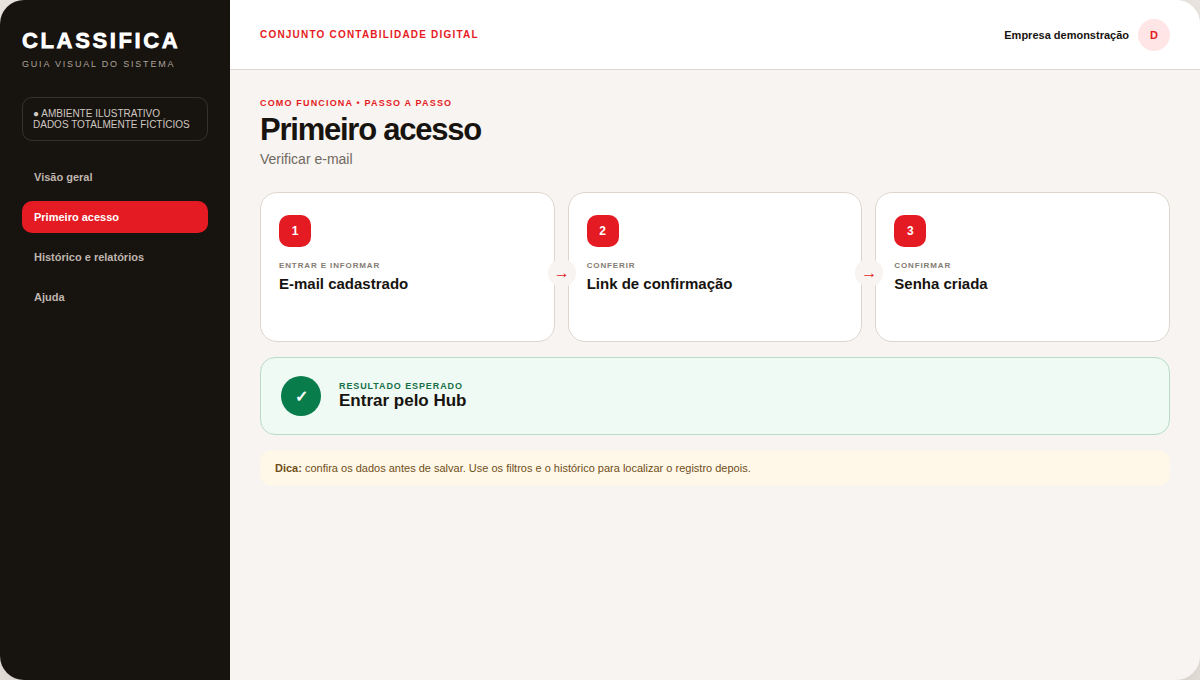
Redefinir a senha não apaga dados: produtos, consultas, histórico e relatórios continuam vinculados. A senha do Hub e dos demais portais não é alterada.
REGRA FUNDAMENTAL
Classificar com segurança
O resultado confiável nasce de uma boa descrição, regras aplicáveis e revisão responsável.
O sistema faz
- organiza informações;
- busca códigos candidatos;
- aplica regras versionadas;
- registra fundamentos.
A pessoa responsável faz
- confirma os fatos;
- avalia documentos;
- seleciona conscientemente;
- aprova ou envia para revisão.
IA é consultiva. Nenhuma sugestão deve alterar automaticamente classificação, obrigação, crédito, retificação ou comunicação ao cliente.
PADRÃO DAS LISTAS
Filtros e tabelas
As listas exibem aproximadamente 10 linhas por página e repetem o mesmo padrão de pesquisa e navegação.
- Digite no filtro da coluna.Pesquise por parte do nome, código ou situação.
- Clique nas setas para ordenar.Alterne entre ordem crescente e decrescente.
- Use “Anterior” e “Próxima”.Navegue pelas páginas de até 10 registros.
- Apague o texto para limpar.A lista completa volta a aparecer.
MÓDULO DO SISTEMA
Visão geral
O resumo do trabalho fiscal. Apresenta consultas recentes, alertas e atalhos para as tarefas mais usadas.
- Leia os cartões e avisos do topo.Confira os dados e os alertas apresentados antes de seguir.
- Abra primeiro os registros que pedem revisão.Confira os dados e os alertas apresentados antes de seguir.
- Use os atalhos para iniciar uma classificação ou consultar o histórico.Confira os dados e os alertas apresentados antes de seguir.
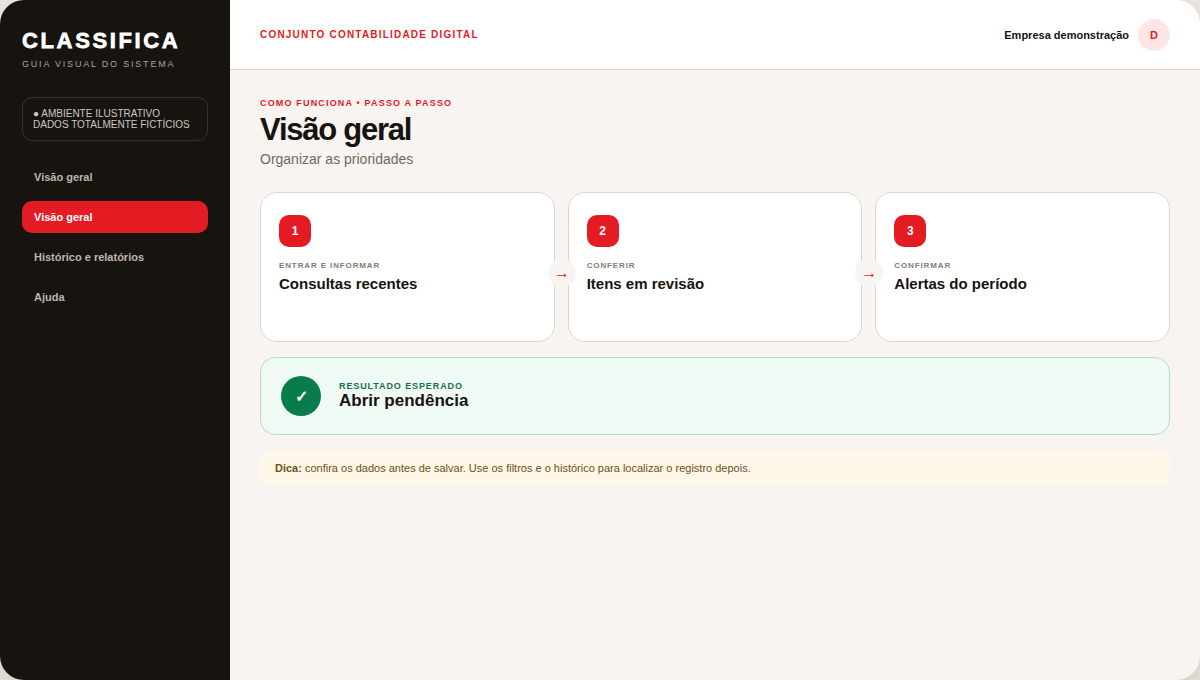
Como isso facilita sua vida: Você identifica rapidamente o que está pronto e o que ainda precisa de atenção.
MÓDULO DO SISTEMA
Nova classificação
Descobrir e conferir o código. Parte da descrição do produto ou serviço e apresenta códigos candidatos para revisão humana.
- Escolha produto ou serviço.Confira os dados e os alertas apresentados antes de seguir.
- Descreva composição, finalidade, apresentação e uso.Confira os dados e os alertas apresentados antes de seguir.
- Informe um código apenas se já tiver referência.Confira os dados e os alertas apresentados antes de seguir.
- Analise os candidatos e selecione conscientemente.Confira os dados e os alertas apresentados antes de seguir.
- Confira operação, regime, origem e destino.Confira os dados e os alertas apresentados antes de seguir.
- Leia fundamentos e marque para revisão quando houver dúvida.Confira os dados e os alertas apresentados antes de seguir.
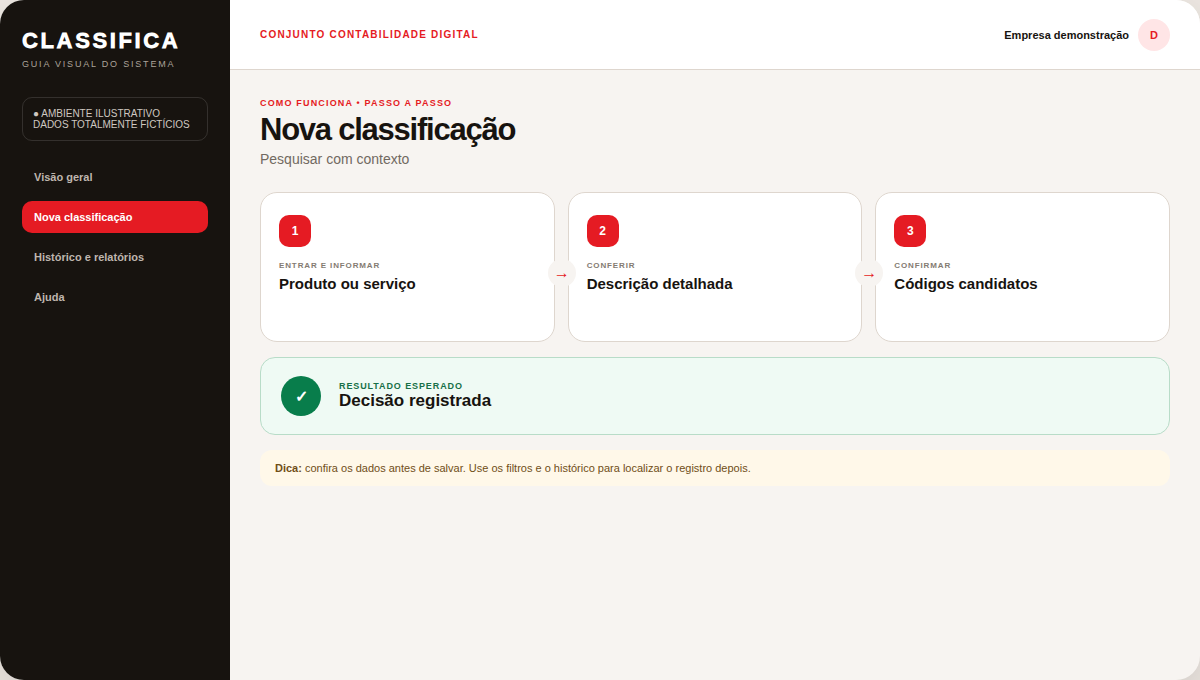
Como isso facilita sua vida: Reduz a pesquisa manual e organiza as evidências da decisão.
MÓDULO DO SISTEMA
Produtos e plano
Catálogo fiscal e limite. Organiza SKUs, códigos validados, situação do plano e vagas disponíveis.
- Confira plano, limite, produtos ativos e saldo.Confira os dados e os alertas apresentados antes de seguir.
- Cadastre SKU único, descrição clara, NCM e CEST validados.Confira os dados e os alertas apresentados antes de seguir.
- Arquive produtos fora de linha para liberar vaga.Confira os dados e os alertas apresentados antes de seguir.
- Reative somente quando houver saldo.Confira os dados e os alertas apresentados antes de seguir.
- Sincronize pelo Hub quando a equipe orientar.Confira os dados e os alertas apresentados antes de seguir.
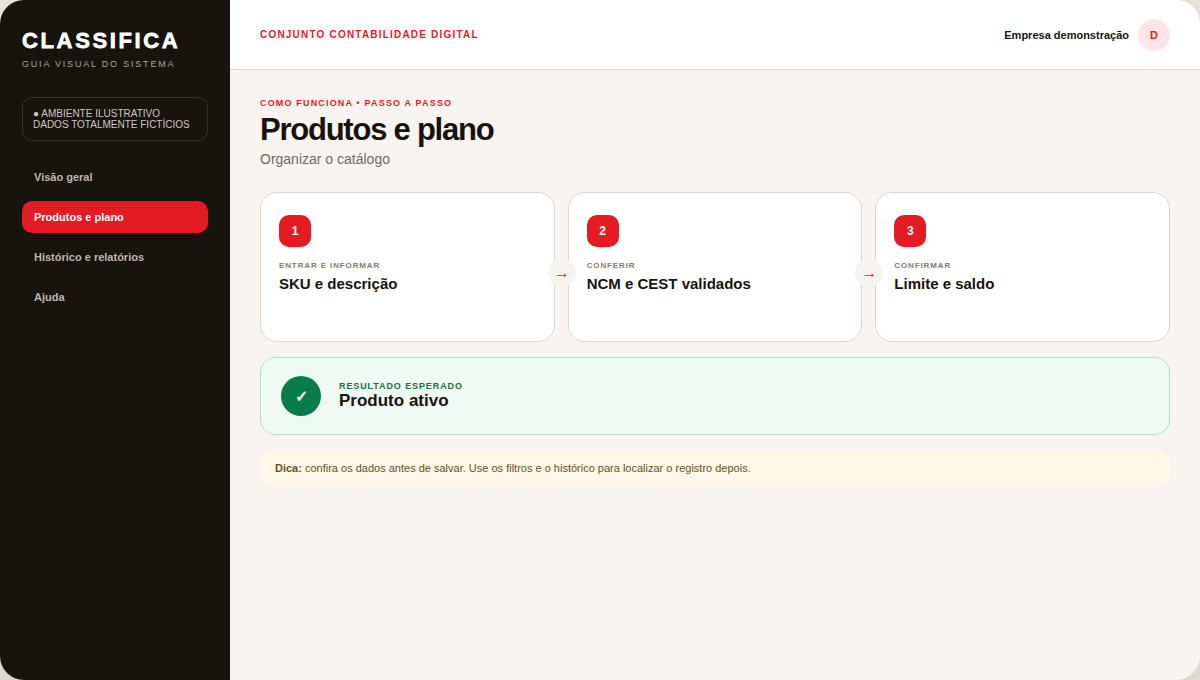
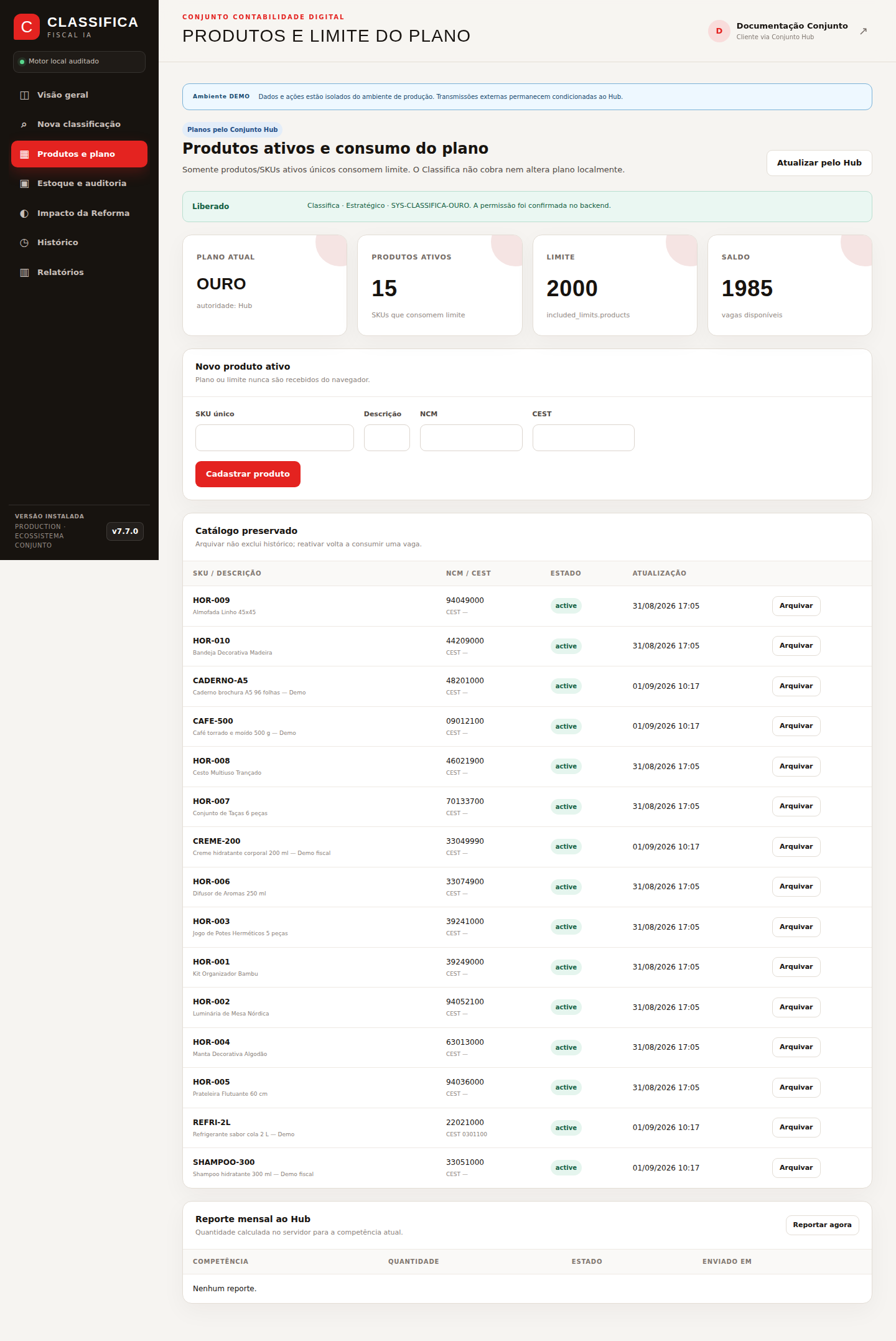
Como isso facilita sua vida: Mantém o catálogo organizado e os limites transparentes.
MÓDULO DO SISTEMA
Estoque e auditoria
Entradas, saídas e saldo fiscal. Concilia produtos e documentos para mostrar movimentos, custo médio e alertas.
- Sincronize quando houver documentos novos.Confira os dados e os alertas apresentados antes de seguir.
- Confira entradas, saídas e cancelamentos.Confira os dados e os alertas apresentados antes de seguir.
- Observe saldo negativo e divergências.Confira os dados e os alertas apresentados antes de seguir.
- Abra o detalhe antes de tomar uma decisão.Confira os dados e os alertas apresentados antes de seguir.
- Leve oportunidades fiscais à contabilidade.Confira os dados e os alertas apresentados antes de seguir.
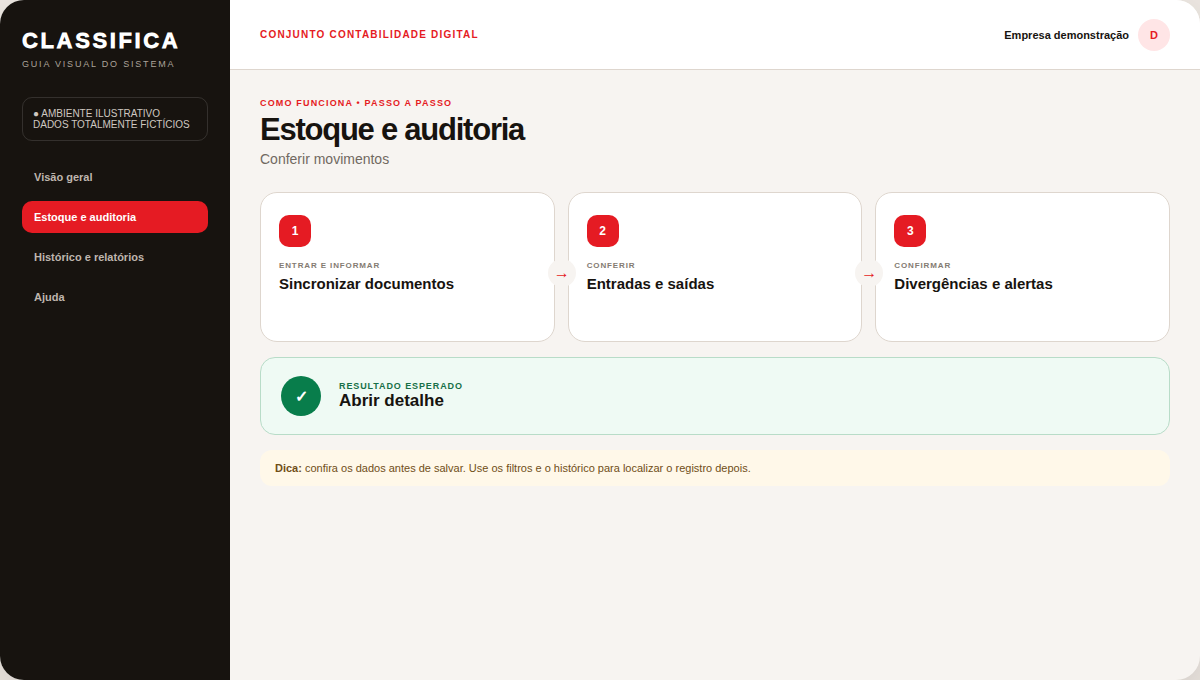
Como isso facilita sua vida: Revela divergências que poderiam passar despercebidas.
MÓDULO DO SISTEMA
Impacto da Reforma
Simulação da transição tributária. Compara o cenário atual com CBS, IBS e Imposto Seletivo, mantendo memória de cálculo.
- Crie um cenário com nome e ano.Confira os dados e os alertas apresentados antes de seguir.
- Escolha o tratamento da empresa.Confira os dados e os alertas apresentados antes de seguir.
- Informe tributos e premissas.Confira os dados e os alertas apresentados antes de seguir.
- Adicione entradas e saídas.Confira os dados e os alertas apresentados antes de seguir.
- Calcule e leia débitos, créditos, caixa e impacto.Confira os dados e os alertas apresentados antes de seguir.
- Salve ou exporte para revisão.Confira os dados e os alertas apresentados antes de seguir.
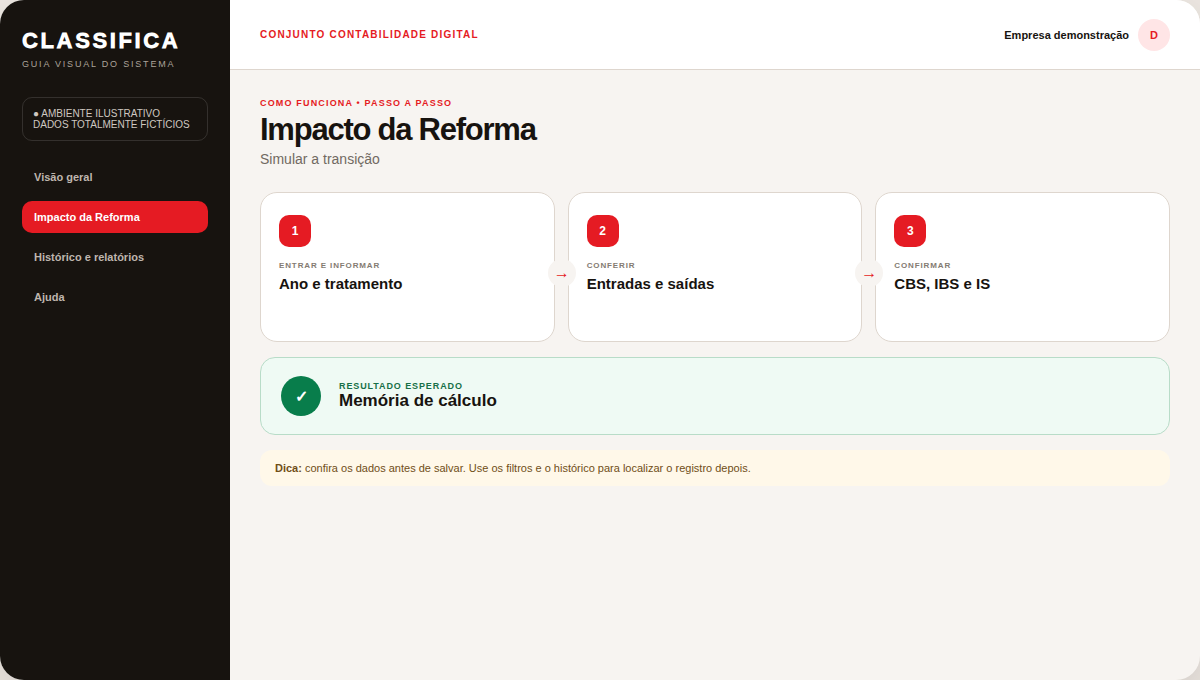
Como isso facilita sua vida: Ajuda a planejar sem confundir estimativa com obrigação definitiva.
MÓDULO DO SISTEMA
Histórico
Tudo o que já foi analisado. Guarda consultas com código, contexto, responsável, data e situação.
- Filtre por código, descrição ou situação.Confira os dados e os alertas apresentados antes de seguir.
- Abra o detalhe para rever os fundamentos.Confira os dados e os alertas apresentados antes de seguir.
- Use o histórico como evidência.Confira os dados e os alertas apresentados antes de seguir.
- Evite repetir uma consulta idêntica.Confira os dados e os alertas apresentados antes de seguir.
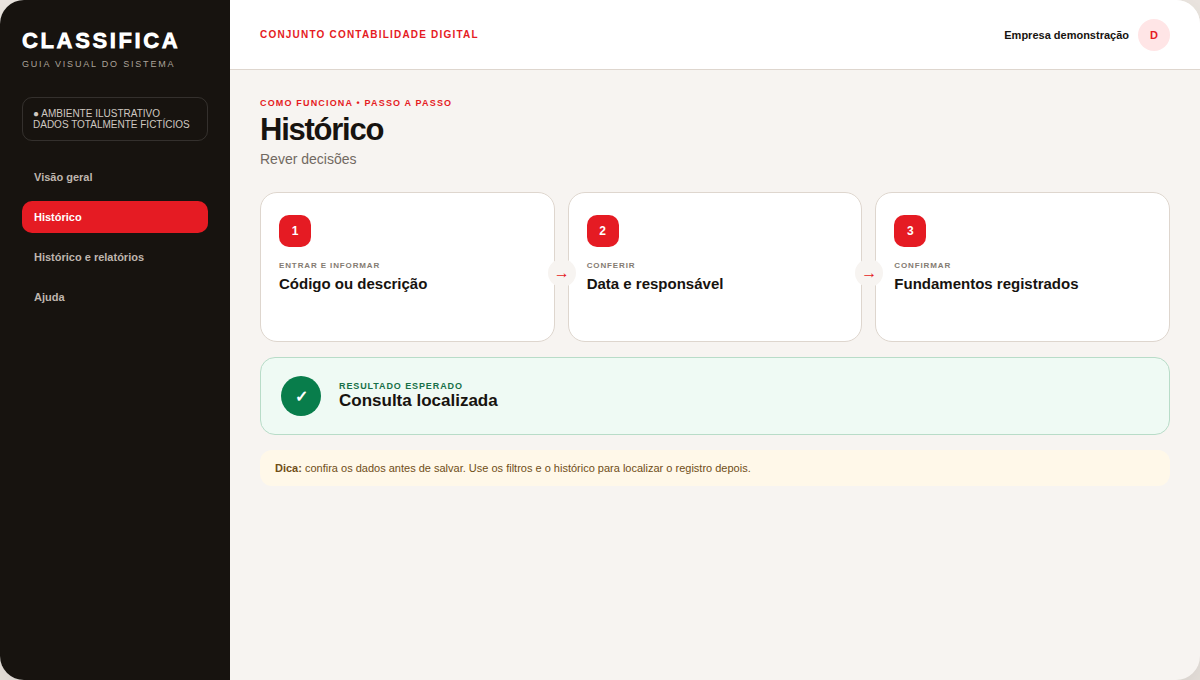
Como isso facilita sua vida: Evita retrabalho e mostra quem decidiu, quando e com quais dados.
MÓDULO DO SISTEMA
Relatórios
Visão consolidada da carteira. Agrupa classificações, cobertura, pendências e exportações.
- Selecione os filtros.Confira os dados e os alertas apresentados antes de seguir.
- Priorize itens incompletos ou em revisão.Confira os dados e os alertas apresentados antes de seguir.
- Confira a cobertura das regras.Confira os dados e os alertas apresentados antes de seguir.
- Exporte quando precisar trabalhar fora da tela.Confira os dados e os alertas apresentados antes de seguir.
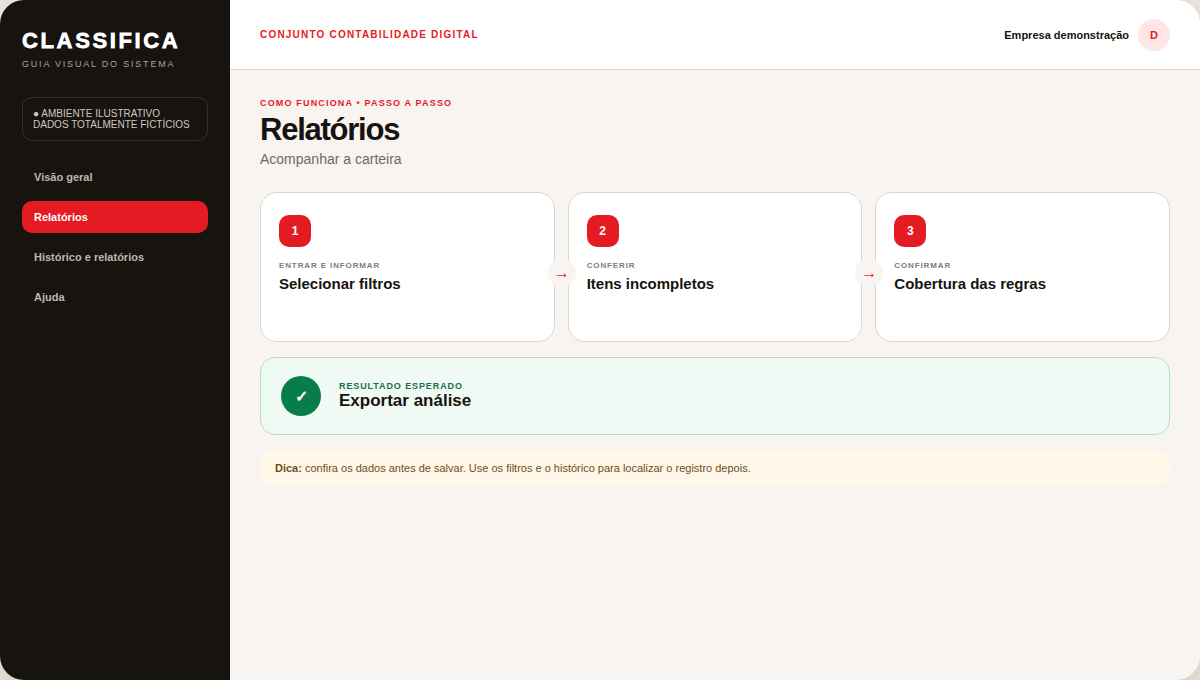
Como isso facilita sua vida: Transforma consultas individuais em acompanhamento completo.
Área especializada
Estas telas atendem contabilidade, administração e operação técnica. O administrador também pode abrir o ambiente do cliente por acesso direto e redefinir sua autenticação sem excluir dados.
Use somente com perfil autorizado, evidências e revisão adequada. Nunca compartilhe senhas, links pessoais, chaves ou arquivos de configuração.
ÁREA ESPECIALIZADA
Auditoria Fiscal
Ferramenta especializada de controle. Lotes de documentos e oportunidades
- Selecione o lote autorizado.Confira os dados e os alertas apresentados antes de seguir.
- Execute as regras objetivas.Confira os dados e os alertas apresentados antes de seguir.
- Separe sugestões assistidas de constatações.Confira os dados e os alertas apresentados antes de seguir.
- Submeta o apontamento à decisão contábil.Confira os dados e os alertas apresentados antes de seguir.
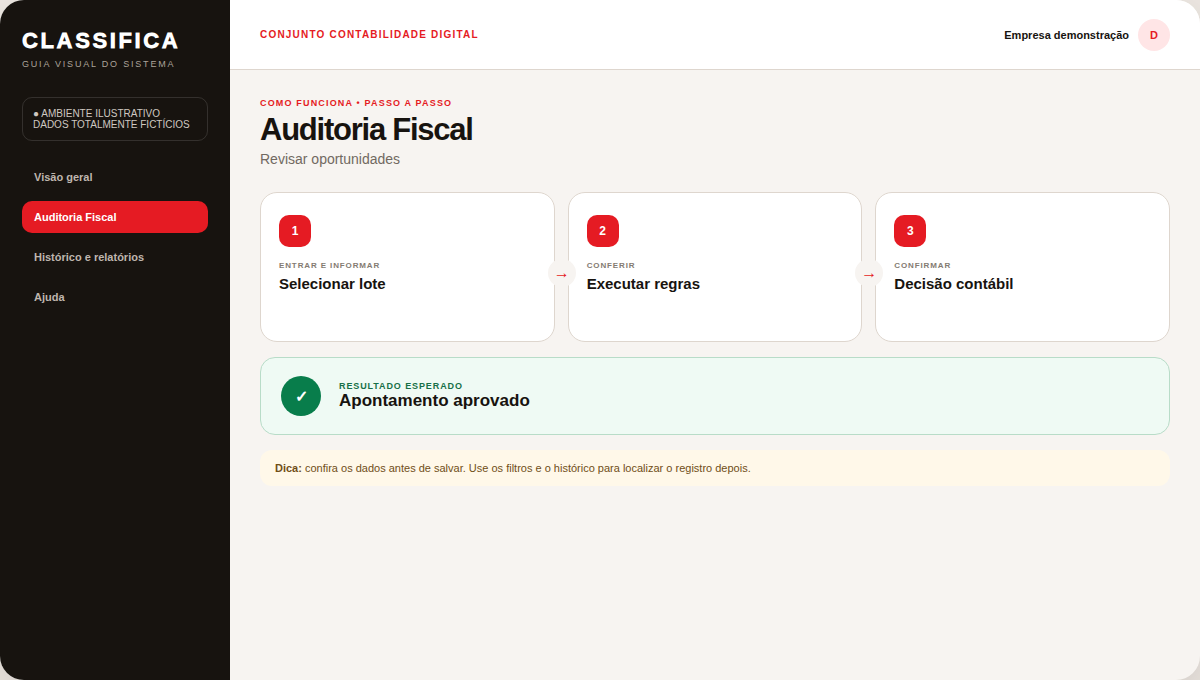
Como isso facilita sua vida: Mantém análise, evidência e decisão separadas.
Atenção: a área exige perfil autorizado e revisão profissional. Sugestão não vira classificação, crédito ou obrigação automaticamente.
ÁREA ESPECIALIZADA
Inteligência assistida
Ferramenta especializada de controle. Apoio consultivo para casos complexos
- Abra o caso com contexto suficiente.Confira os dados e os alertas apresentados antes de seguir.
- Leia a sugestão e as ressalvas.Confira os dados e os alertas apresentados antes de seguir.
- Compare com a regra determinística.Confira os dados e os alertas apresentados antes de seguir.
- Registre a decisão humana.Confira os dados e os alertas apresentados antes de seguir.
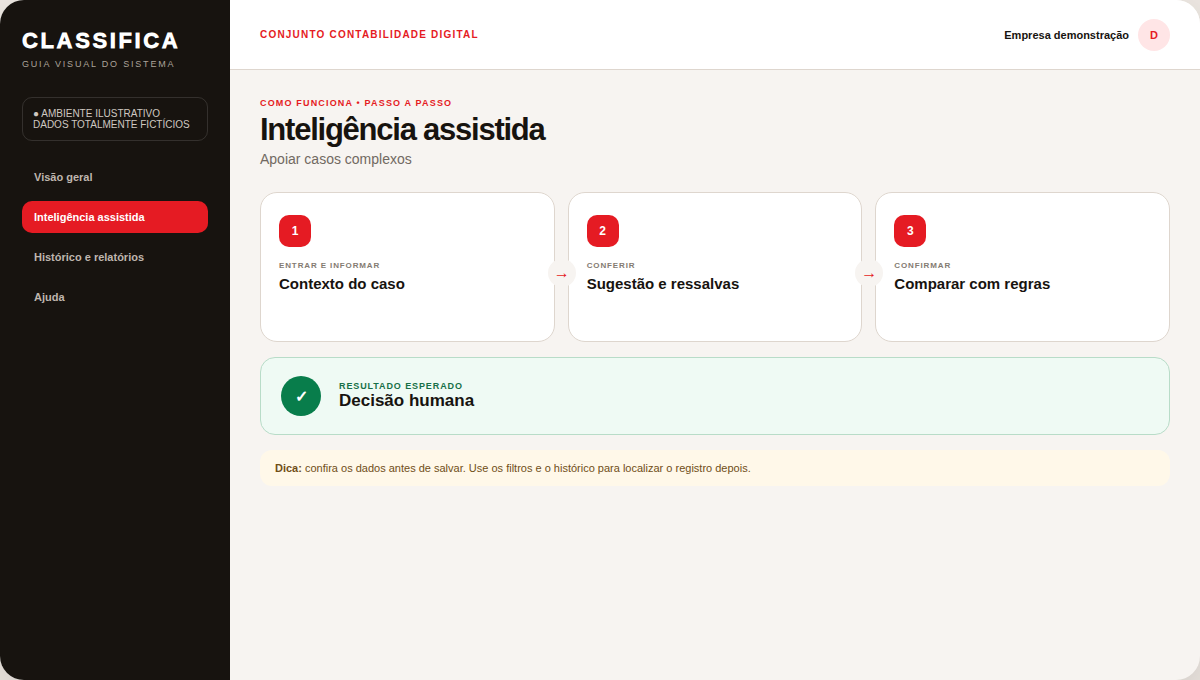
Como isso facilita sua vida: Acelera pesquisa sem permitir alteração automática.
Atenção: a área exige perfil autorizado e revisão profissional. Sugestão não vira classificação, crédito ou obrigação automaticamente.
ÁREA ESPECIALIZADA
Base fiscal
Ferramenta especializada de controle. Fontes e regras versionadas
- Localize a regra ou fonte.Confira os dados e os alertas apresentados antes de seguir.
- Confirme fundamento e vigência.Confira os dados e os alertas apresentados antes de seguir.
- Registre a alteração com justificativa.Confira os dados e os alertas apresentados antes de seguir.
- Valide o efeito antes de publicar.Confira os dados e os alertas apresentados antes de seguir.
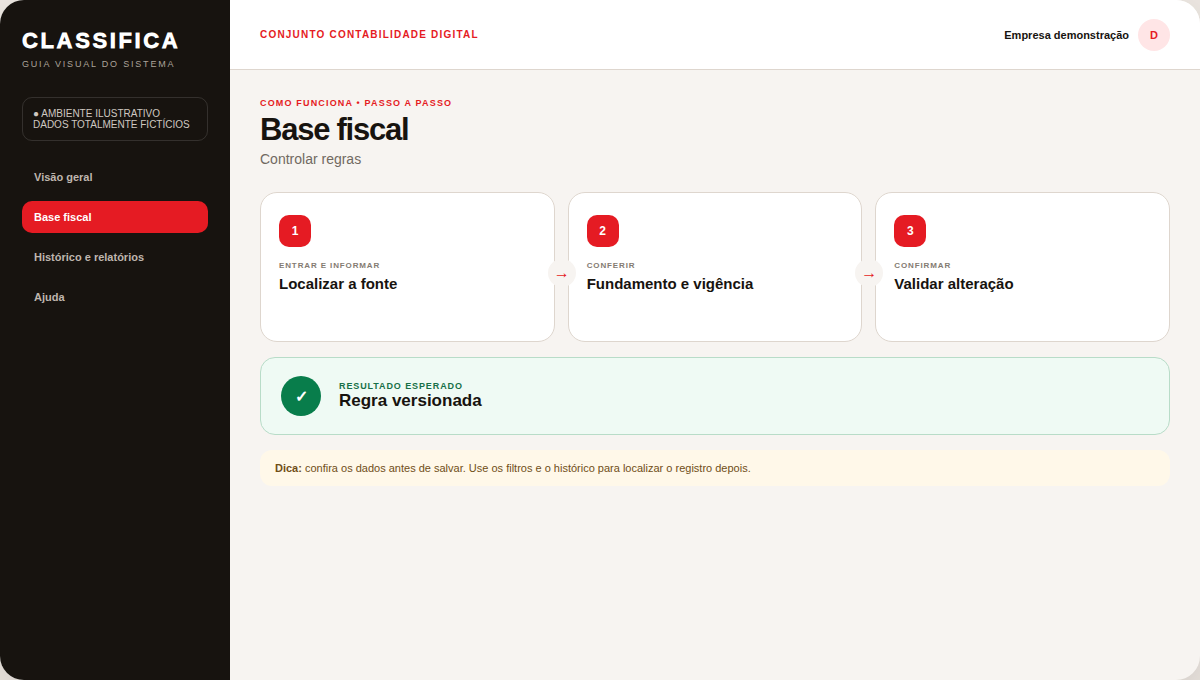
Como isso facilita sua vida: Permite saber qual regra produziu cada resultado.
Atenção: a área exige perfil autorizado e revisão profissional. Sugestão não vira classificação, crédito ou obrigação automaticamente.
ÁREA ESPECIALIZADA
Importações
Ferramenta especializada de controle. Processamento de arquivos em lote
- Baixe ou confira o modelo aceito.Confira os dados e os alertas apresentados antes de seguir.
- Envie o arquivo.Confira os dados e os alertas apresentados antes de seguir.
- Revise duplicidades e erros.Confira os dados e os alertas apresentados antes de seguir.
- Confirme o lote e guarde o resumo.Confira os dados e os alertas apresentados antes de seguir.
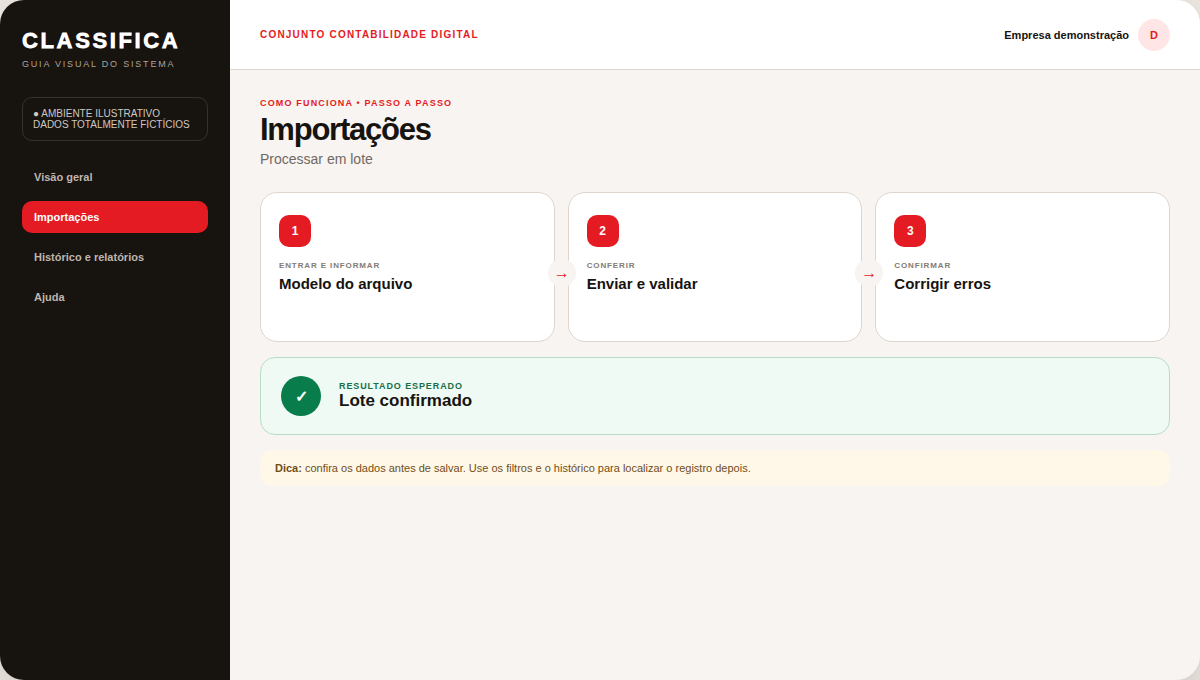
Como isso facilita sua vida: Economiza digitação com controle e rastreabilidade.
Atenção: a área exige perfil autorizado e revisão profissional. Sugestão não vira classificação, crédito ou obrigação automaticamente.
ÁREA ESPECIALIZADA
Conferência v3 × v4
Ferramenta especializada de controle. Comparação entre versões
- Selecione a amostra.Confira os dados e os alertas apresentados antes de seguir.
- Compare resultados lado a lado.Confira os dados e os alertas apresentados antes de seguir.
- Classifique a diferença.Confira os dados e os alertas apresentados antes de seguir.
- Registre a homologação humana.Confira os dados e os alertas apresentados antes de seguir.
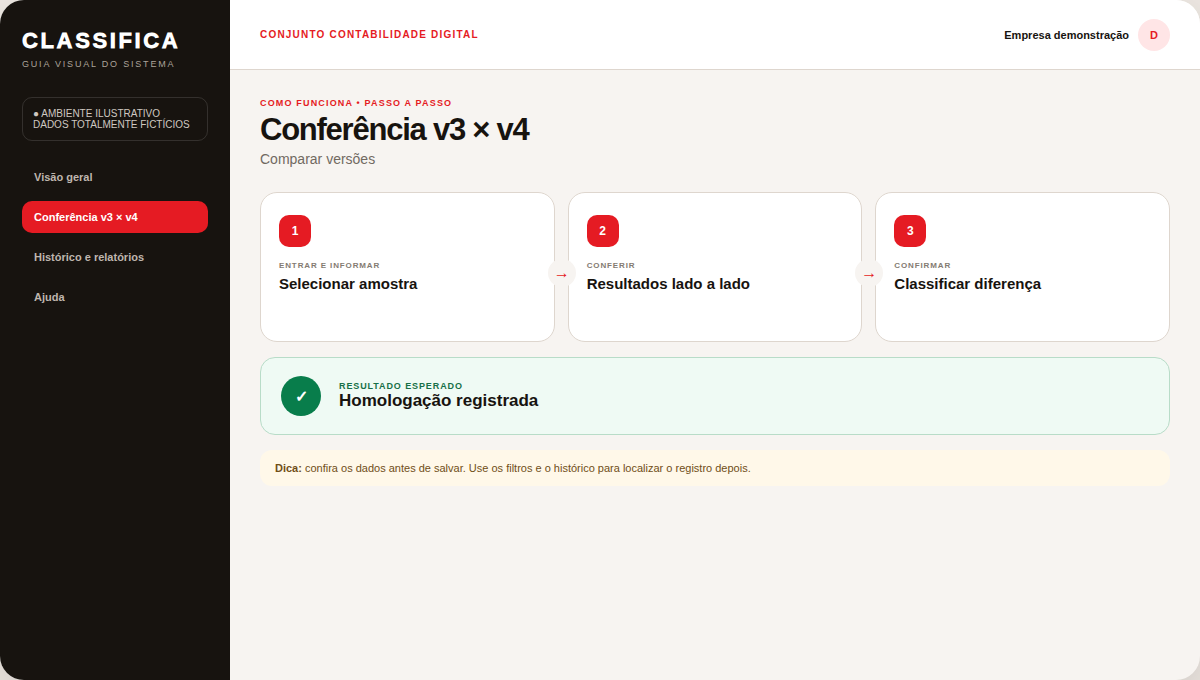
Como isso facilita sua vida: Torna a evolução do sistema verificável.
Atenção: a área exige perfil autorizado e revisão profissional. Sugestão não vira classificação, crédito ou obrigação automaticamente.
ÁREA ESPECIALIZADA
Hub e CIH
Ferramenta especializada de controle. Integrações oficiais
- Confira vínculo e situação.Confira os dados e os alertas apresentados antes de seguir.
- Leia filas e diagnósticos sem retirar itens.Confira os dados e os alertas apresentados antes de seguir.
- Use o acesso direto autorizado.Confira os dados e os alertas apresentados antes de seguir.
- Acione o suporte antes de corrigir integração.Confira os dados e os alertas apresentados antes de seguir.
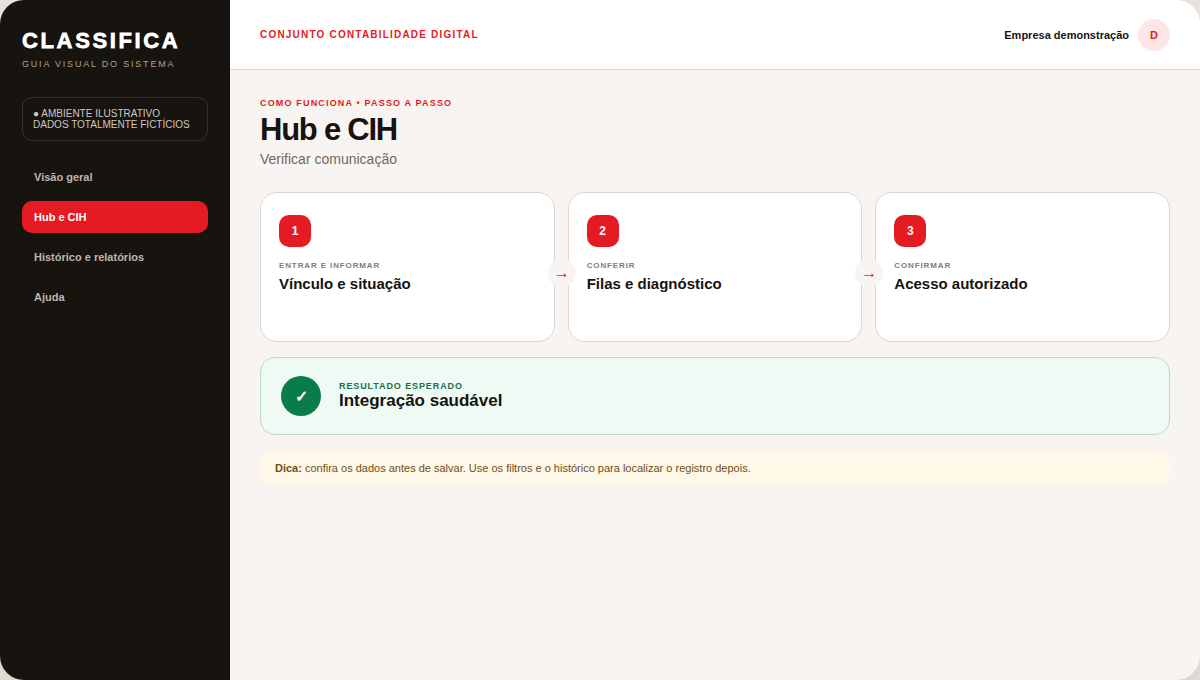
Como isso facilita sua vida: Centraliza acessos e facilita o diagnóstico seguro.
Atenção: a área exige perfil autorizado e revisão profissional. Sugestão não vira classificação, crédito ou obrigação automaticamente.
ÁREA ESPECIALIZADA
Atualizações fiscais
Ferramenta especializada de controle. Pacotes controlados de regras
- Confira fonte, versão e vigência.Confira os dados e os alertas apresentados antes de seguir.
- Valide em ambiente de homologação.Confira os dados e os alertas apresentados antes de seguir.
- Aprove com responsável identificado.Confira os dados e os alertas apresentados antes de seguir.
- Aplique ou reverta conforme o procedimento.Confira os dados e os alertas apresentados antes de seguir.
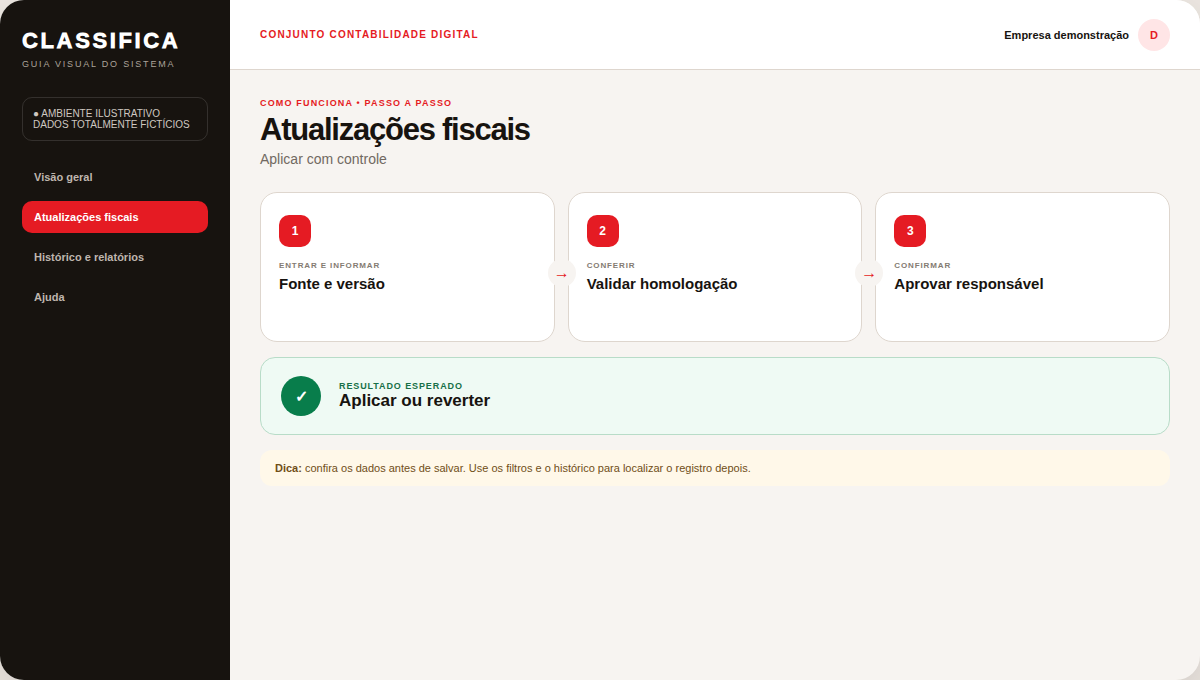
Como isso facilita sua vida: Evita mudanças fiscais sem origem e sem retorno seguro.
Atenção: a área exige perfil autorizado e revisão profissional. Sugestão não vira classificação, crédito ou obrigação automaticamente.
ÁREA ESPECIALIZADA
Homologação e governança
Ferramenta especializada de controle. Provas antes da liberação
- Crie ou escolha a suíte.Confira os dados e os alertas apresentados antes de seguir.
- Execute os casos.Confira os dados e os alertas apresentados antes de seguir.
- Analise falhas e evidências.Confira os dados e os alertas apresentados antes de seguir.
- Aprove o candidato somente quando estiver conforme.Confira os dados e os alertas apresentados antes de seguir.
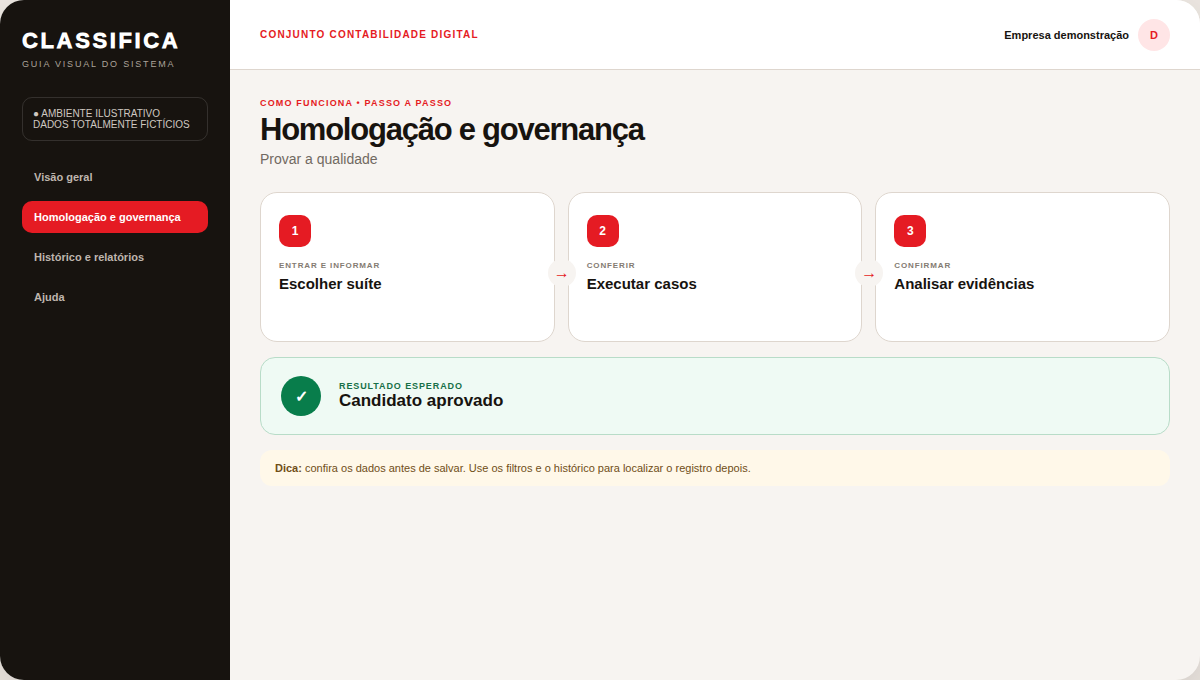
Como isso facilita sua vida: Reduz risco antes de uma nova versão.
Atenção: a área exige perfil autorizado e revisão profissional. Sugestão não vira classificação, crédito ou obrigação automaticamente.
ÁREA ESPECIALIZADA
Operação e piloto
Ferramenta especializada de controle. Acompanhamento controlado
- Cadastre participantes e escopo.Confira os dados e os alertas apresentados antes de seguir.
- Acompanhe saúde e checkpoints.Confira os dados e os alertas apresentados antes de seguir.
- Registre incidentes e runbooks.Confira os dados e os alertas apresentados antes de seguir.
- Conclua somente após os critérios de saída.Confira os dados e os alertas apresentados antes de seguir.
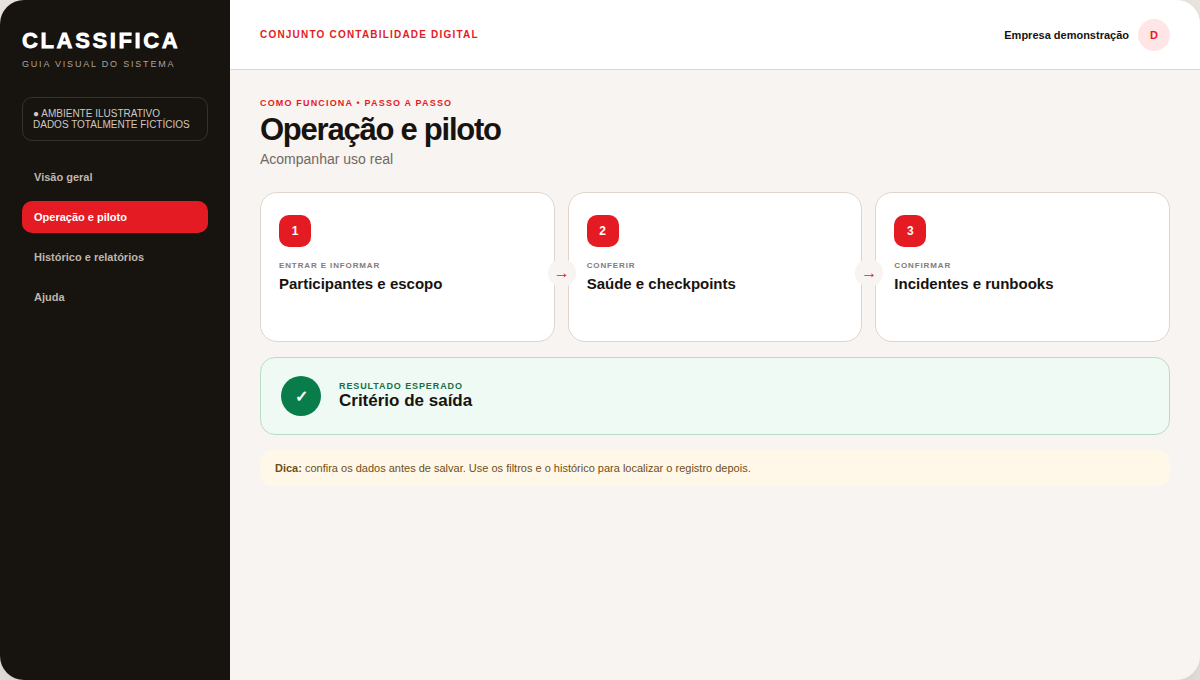
Como isso facilita sua vida: Mantém o piloto mensurável e assistido.
Atenção: a área exige perfil autorizado e revisão profissional. Sugestão não vira classificação, crédito ou obrigação automaticamente.
ÁREA ESPECIALIZADA
Go-live e escala
Ferramenta especializada de controle. Liberação gradual e capacidade
- Defina etapas e lotes.Confira os dados e os alertas apresentados antes de seguir.
- Confirme capacidade e responsáveis.Confira os dados e os alertas apresentados antes de seguir.
- Acompanhe indicadores.Confira os dados e os alertas apresentados antes de seguir.
- Avance apenas após o aceite.Confira os dados e os alertas apresentados antes de seguir.
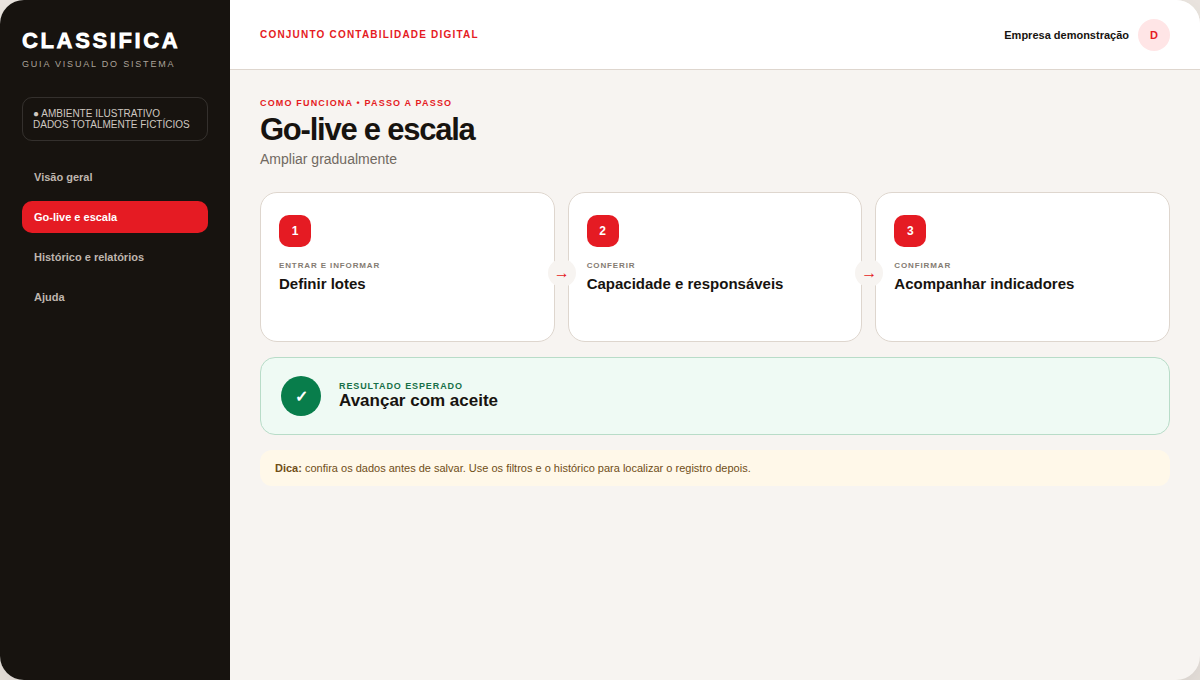
Como isso facilita sua vida: Permite crescer sem perder estabilidade.
Atenção: a área exige perfil autorizado e revisão profissional. Sugestão não vira classificação, crédito ou obrigação automaticamente.
ÁREA ESPECIALIZADA
Cronograma
Ferramenta especializada de controle. Marcos e entregas
- Abra o período desejado.Confira os dados e os alertas apresentados antes de seguir.
- Confira marco, responsável e prazo.Confira os dados e os alertas apresentados antes de seguir.
- Registre avanço ou impedimento.Confira os dados e os alertas apresentados antes de seguir.
- Use o histórico para prestação de contas.Confira os dados e os alertas apresentados antes de seguir.
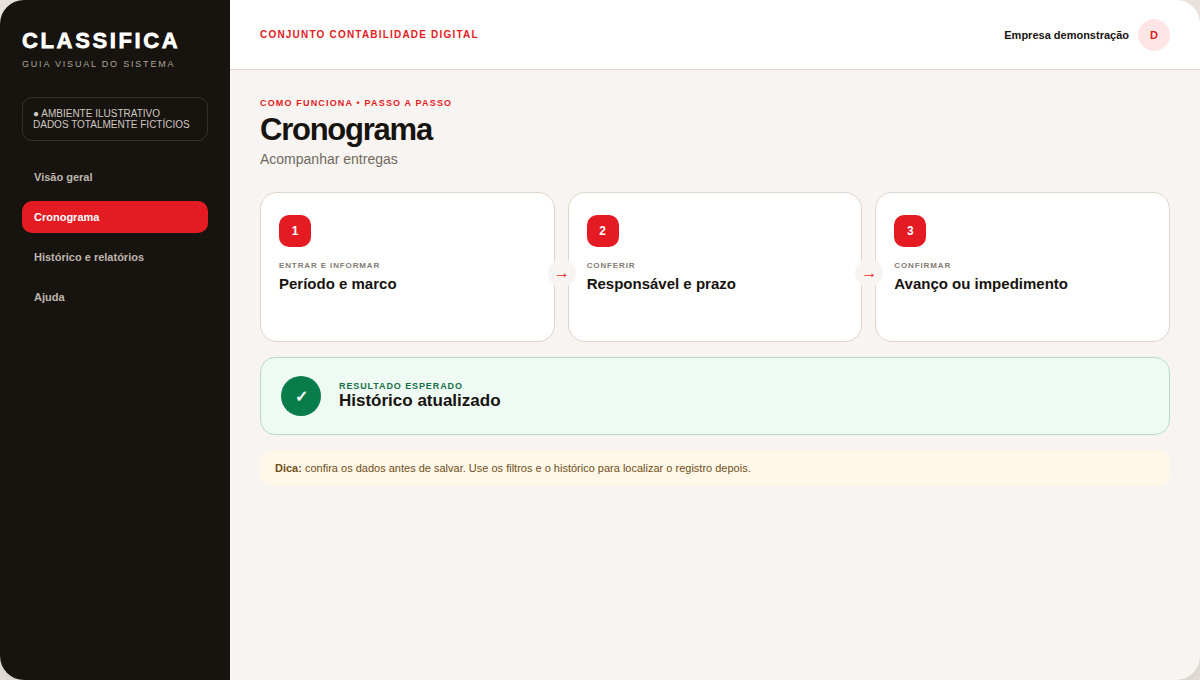
Como isso facilita sua vida: Dá visibilidade ao andamento da implantação.
Atenção: a área exige perfil autorizado e revisão profissional. Sugestão não vira classificação, crédito ou obrigação automaticamente.
ÁREA ESPECIALIZADA
Sistema
Ferramenta especializada de controle. Versão e diagnóstico
- Consulte versão e situação dos componentes.Confira os dados e os alertas apresentados antes de seguir.
- Copie apenas mensagens não secretas.Confira os dados e os alertas apresentados antes de seguir.
- Não altere configuração sem orientação.Confira os dados e os alertas apresentados antes de seguir.
- Informe os dados ao suporte.Confira os dados e os alertas apresentados antes de seguir.
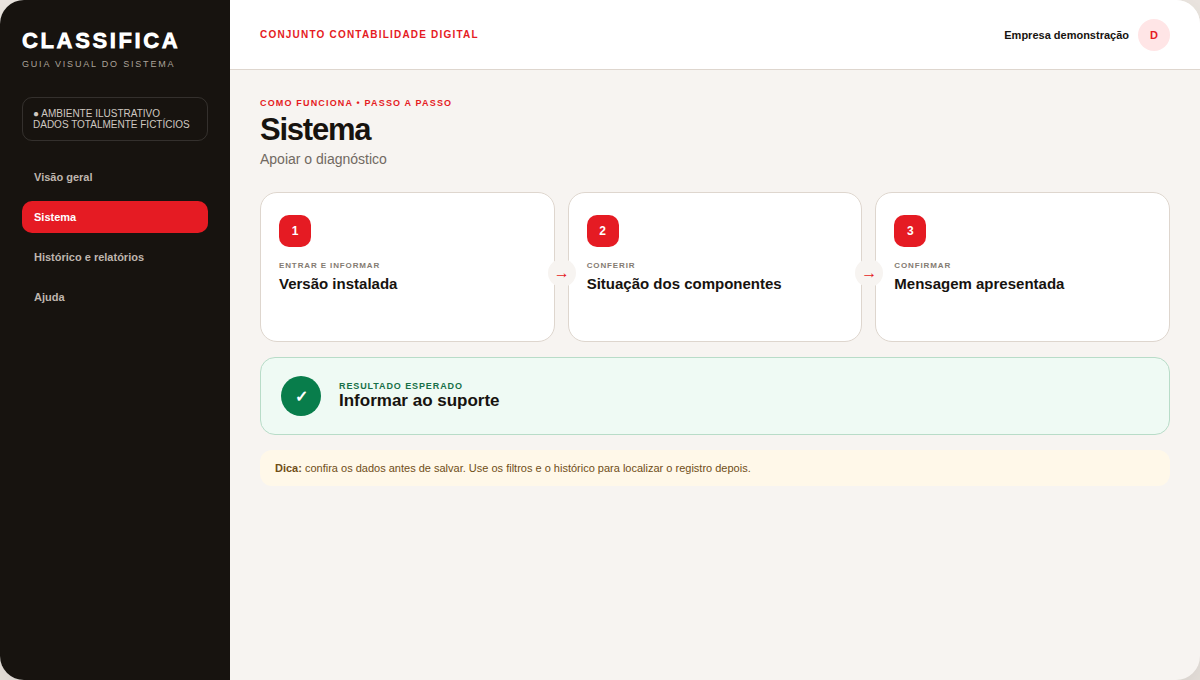
Como isso facilita sua vida: Acelera o atendimento técnico.
Atenção: a área exige perfil autorizado e revisão profissional. Sugestão não vira classificação, crédito ou obrigação automaticamente.
RESPOSTAS RÁPIDAS
Dúvidas comuns
O sistema escolhe o NCM sozinho?
Não. Ele apresenta candidatos e regras para uma seleção consciente e documentada.
A IA pode alterar uma classificação?
Não. A inteligência assistida é consultiva e a decisão continua humana.
Arquivar um produto apaga o histórico?
Não. O histórico permanece e a vaga do plano é liberada.
Um crédito mostrado já pode ser aproveitado?
Não automaticamente. Ele precisa de revisão documental e contábil.
PRONTO PARA COMEÇAR?
Descreva bem. Revise as evidências. Decida com segurança.
O guia é público e pode ser consultado sempre que surgir uma dúvida.